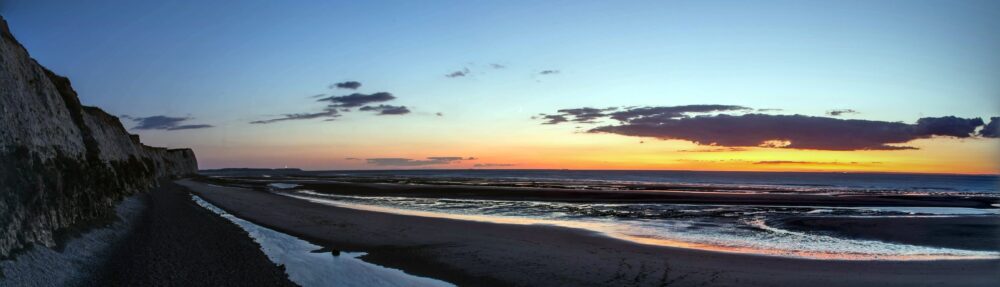
Okay, ich war ja in letzter Zeit etwas mehr auf dem HDR-Trip. Doch seit neustem fasziniert mich die Panoramafotografie wieder mehr. Neulich wollte ich mal die Rechner der Uni mit ihrem 8 GB Arbeitsspeicher nutzen, um das Hardwarehungrige Photoshop mit Daten zu füttern für ein schön großes Panorama und was is? Photoshop ist nicht installiert und meine portable-Version funktioniert auch nicht .. die spontane Suche nach Alternativen zu dem ehemals von mir genutzten HugIn zeigte sich nur teilweise erfolgreich, denn auf den Uni-PCs lässt sich ja nichts installieren.
Beim suchen habe ich dann doch noch ein interessantes Programm gefunden Microsoft Image Composite Editor. Das Wort Editor ist wohl etwas übertrieben, denn man kann damit wirklich nicht viel mehr machen, als das Panorama erstellen, die Projektionsart einzustellen und es in verschiedenen Formaten abzuspeichern 😀
Doch man sollte das Programm nicht zu schnell verteufeln. Denn während sich Photoshop wie die Die Datenkrake Google alles nimmt, was der Arbeitsspeicher hergibt, ist Microsoft ICE extrem sparsam! PS ist schon mit 10-15 Bildern à 15 MegaPixel (MP) überfordert und meine 4 GB RAM sind hoffnungslos überladen. ICE konnte selbst mein aktuellstes Projekt mit 66 Bildern à 15 MP mit unter 2 GB RAM und in rund 15 Minuten auf dem Laptop erstellen – eine respektable Leistung!
Da Panoramen von Natur aus etwas größer sind, lohnt es sich nicht sie hier in den Blog einzubauen. Mein aktuelles Projekt habe ich wieder bei gigapan.org hochgeladen – dort findet man alles von 50 MP bis 45 GP! Hier also erstmal das besagte Bild:
http://gigapan.org/gigapans/78500/
Das Bild ist aus 66 Einzelbildern zusammengesetzt worden, jedes 15 MP groß. Durch Überlappung (die groß ist, da ich freihand geschossen habe) sinkt die Gesamtauflösung, sodass es am Ende immernoch respektable 400 MP groß ist.
Für alle die ebenfalls Interesse an der Panoramafotografie haben (welche sich ja bereits mit einem Handy oder Digicam realisieren lässt) habe ich hier noch ein paar Tricks, Tips und ein paar Worte zu Microsoft ICE, damit den ersten Panos nichts mehr im Wege steht 😉
Tip 1: Als wichtigster Punkt für die spätere Verarbeitung ist die Überlappung in den Bildern. Die Software nimmt jedes einzelne Bild und versucht die anderen wie beim Puzzle an die Seite ranzulegen, dazu brauch es die Überlappung. Da ICE sehr genügsam ist, müsst ihr auch nicht zu geizig sein mit der Überlappung. Wer schon nachgerechnet hat wird auch feststellen, dass mein 400 MP Bild rein rechnerisch auf 990 MP kommt 😉
Tip 2: Ein weiterer Anfängerfehler, den ich auch häufig getan habe ist, die Kamera die Belichtung selber machen zu lassen. Meist kommt ja das Richtige bei raus, nur wenn ihr einen ganzen Bereich abdecken wollt, ist die Belichtung auf jede m Bild anders. Das spiegelt sich im Panorama dann in unschönen Helligkeitsverläufen zB im Himmel ab. Auf diesem Panorama sieht man, dass der Himmel an manchen Stellen heller ist, als an anderen obwohl er ja eigentlich einheitlich blau ist. Um diesem Effekt vorzubeugen, müsst ihr die Werte von Hand einstellen. Macht dazu einfach ein paar Testaufnahmen oder drückt den Auslöser halb durch. So werden euch ein paar Werte angezeigt und ihr müsst euch für einen Mittelweg entscheiden. Sollte der Helligkeitsunterschied zu groß werden, kann man die Belichtung bei benachbarten Bildern um eine Stufe verändern, aber nicht mehr!
Tip 3: Der letzte Tip dürfte wohl eher passionierte DSLR-Nutzer treffen und ist auch nicht so einfach mit ICE umzusetzen. Bei Einigen Objektiven kommt es zu sog. Vignettierung, sei es durch zu billige Bauteile oder durch eine zu große Blendenöffnung. Dabei wird der Rand leicht abgedunkelt. Baut man mit solchem Rohmaterial ein Panorama, kann es passieren, dass es so aussieht:
http://digi-fototreff.de/show_pic.php?image_id=12233
Programme wie Photoshop können so etwas leicht korrigieren, indem man bei “Objektivkorrektur” ein Häkchen setzt. Schon sieht letzteres so aus:
http://digi-fototreff.de/show_pic.php?image_id=12287
Hier war der Grund eine Blende von 1,8. Bei dem Panorama oben von Wolgast ist das Objektiv selber schuld. Das Kitobjektiv meiner Kamera ist zwar gut für die meisten Arten von Fotos, doch solche “Mängel in der Abbildungsleistung” sind normal bei Einsteigerobjektiven. In beiden Fällen kann es helfen, ein paar Stufen abzublenden. Womit ich beim letzten Tip wäre:
Tip 4: Die Schärfe. Sie ist wichtig für das Programm, um die unterschiedlichen Bilder zusammenzusetzen, zum anderen sieht es einfach scheisse aus, wenn man im Panorama den Übergang von einem scharfen zu einem unscharfen Bild entdeckt. Neben dem für Panoramas schon fast obligatorischen Stativ solltet ihr auch ein wenig abblenden. Eine Fotografenweisheit lautet “Wenn die Sonne lacht, stell die Blende auf 8” 😉 Durch das abblenden steigt der Schärfebereich im Bild und die Abbildungsleistung des Objektives wird auch besser. Als letztes solltet ihr noch beachten, dass ihr den Focus einmal einstellt und dann auf manuell umstellt. Bei den meisten Landschaftspanoramen sollte das unendlich sein. Denn ärgerlich ist es, wenn ihr zB einen Laternenmast vor euch habt, auf den die Kamera fokussiert und alles außen rum unscharf wird – das Panorama könnt ihr vergessen mit einem unscharfen Bild in der Mitte!
Das waren erstmal ein paar Tips, damit eure Panos gleich so schön werden und ihr nicht soviel Ausschuss produziert wie ich am Anfang. Es ist nämlich extrem ärgerlich, bei der digitalen Zusammensetzung festzustellen, dass ein Bild in der Mitte zu hell oder unscharf ist 😉
Die Worte zu Microsoft ICE verschiebe ich auf ein anderes Mal, ansonsten ist das Programm auch einfach und intuitiv zu bedienen.
MfG Störtebeker


